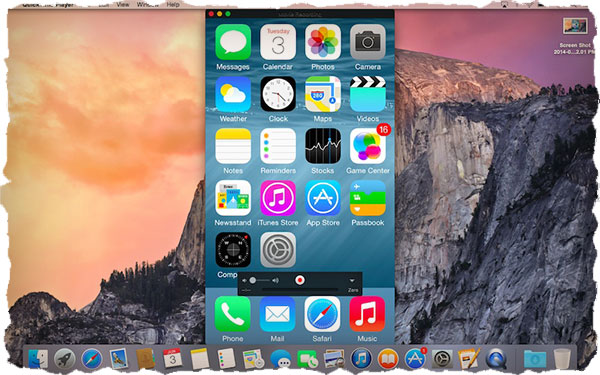
Запись видео с экрана iPhone при помощи QuickTime
Выпустив в свет OS X Yosemite и iOS 8 и наделив их новыми функциями, Apple еще теснее переплела работу обоих устройств (iPhone+MAC). Так вот одна из новых функций это способность штатного плеера QuickTime записывать изображение с iУстройства на iOS 8, подключенного к вашему MAC компьютеру. Ниже приведена пошаговая инструкция по использованию данной функции:
ШАГ 1 Первым делом давайте разберемся на каком оборудовании это будет работать, а на каком нет. Ваш iPhone должен быть обновлен до iOS 8, и при этом быть более менее свежей моделью. Свежая модель это та, которая шла с кабелем Lightning (начиная с iPhone 5 и выше, начиная с iPad 4 и выше). Из этого следует что iPhone 4S и iPad 3 уже не поддерживают данную опцию. Жаль!
Вам также потребуется компьютер MAC с OS X Yosemite и кабель Lightning (поставляется в коробке с iPhone). У кого нет одного из перечисленных ингредиентов, смело прокручивайте вниз до второй части.
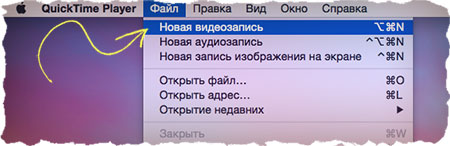
ШАГ 2 Подключите iPhone к компьютеру при помощи Lightning кабеля. Запустите QuickTime. Из верхнего меню выберите Файл > Новая видеозапись. По умолчанию откроется окно с отображением видео встроенной iSight камеры.
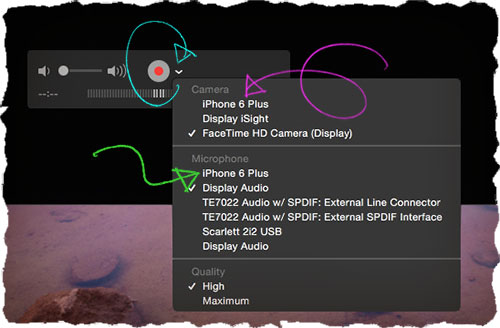
ШАГ 3 Нажмите на маленькую стрелку «вниз» справа от круглой красной кнопки Запись (смотри картинку ниже). Из выпавшего списка в поле Camera и Microphone необходимо выбрать ваше iOS устройство (соответственно для записи видео и аудио дорожки с iPhone).
Из этого же меню можно выбрать качество видео. С этим параметром будьте аккуратней, так как размер видео файла может сильно вырасти, вопреки вашим ожиданиям.
ШАГ 4 На экране компьютера отобразится точный «слепок» экрана вашего iPhone. Теперь для начала записи кликните по красной круглой кнопке (кликните туда же для остановки). После остановки обязательно сохраните полученное видео в файл. Для этого из верхнего меню выбираем Файл > Сохранить…