Содержание
Установка плагина XCloner WordPress
- Возьмите плагин XCloner на официальной странице, там всегда свежая версия (плагин тут).
- Установите плагин через админ панель и активируйте его.
- Зайдите в настройки Плагины -> XCloner.
Настраиваем плагин для резервного копирования сайта WordPress
При входе в настройке плагина у Вас появится окошко, в которое нужно ввести логин и пароль, по умолчанию логин и пароль: admin, admin.
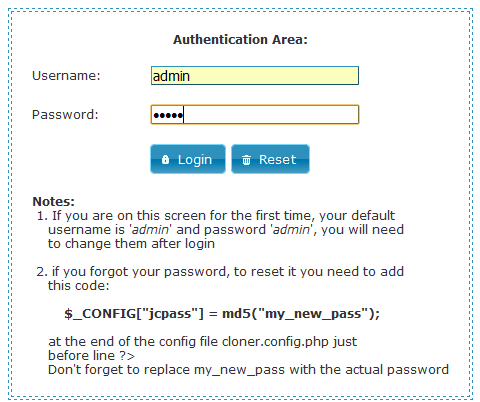
После того, как Вы залогиньтесь Вам нужно поменять пароль по умолчанию на свой. Для этого зайдите в Administrator -> Configuration -> Authentication.
Теперь сделаем резервную копию сайта, для этого, раскройте всё меню плагина и пройдите в Action -> Generate Backup. По умолчанию всё уже настроено, всё что Вам нужно сделать, так это нажать на Continue, в верху экрана. Так же есть возможность исключить некоторые таблицы из backup, если есть такая необходимость, просто выделив их в таблице.
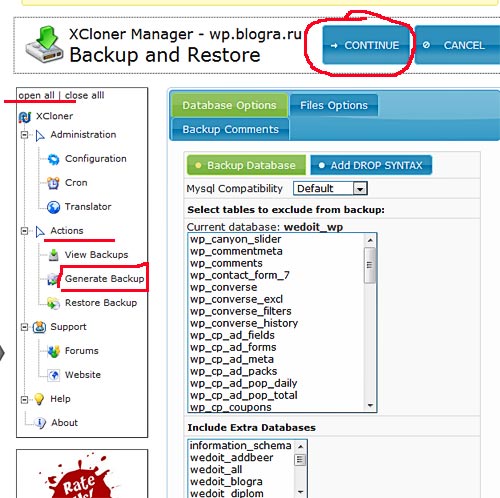
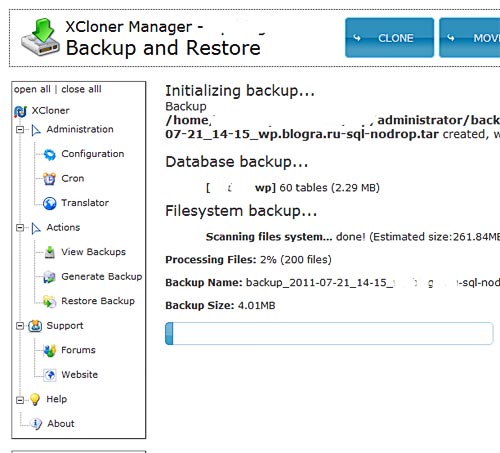
Когда всё настроено, нажимайте на Continue и у Вас начнётся резервное копирование Вашего сайта. Вы сможете видеть процесс backup WordPress, так же возможны ошибки при копирование сайта, Вам покажут эти ошибки в панеле, где будет возможность продолжить WordPress backup или остановить, смело продолжайте и процесс пойдёт дальше.
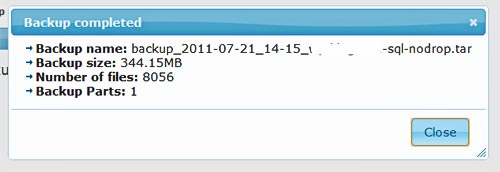
После завершения бэкапа, у Вас будет всплывающая подсказка, в которой Вы увидите название файла и путь, где он лежит, так же размер файла.
После завершения бэкапа Вы можете скачать Ваш сайт пройдя в Actions -> View backups. В бэкапе будут все файлы сайта и база данных. Довольно просто и легко делается.
Итак, у нас WordPress backup, то есть копия нашего сайта в одном файле вместе с базой данных. Мы можем делать с этой копией всё, что угодно, оставить себе, или установить на новом сайте, что собственно сейчас мы и проделаем.
Восстановление и установка копии сайта используя сделанный WordPress buckup
Итак, у нас есть копия сайт и нам нужно перенести копию на новый домен. Всё делается достаточно просто и понятно. Для начала Вам нужно взять резервную копию сайта, которую Вы сделали и загрузить на новый домен или хостинг в директорию, где будет располагаться и где будет устанавливаться копия сайта.
После того как Вы загрузили копию в директорию, Вам нужно взять два файла XCloner.php и TAR.php, которые хранятся в заархивированно сборке и загрузить их в папку, где уже лежит backup WordPress. Далее в строке браузера Вам нужно набрать адрес сайта и название файла (http://wpandyou.ru/XCloner.php) и начать установку копии WordPress на домен.
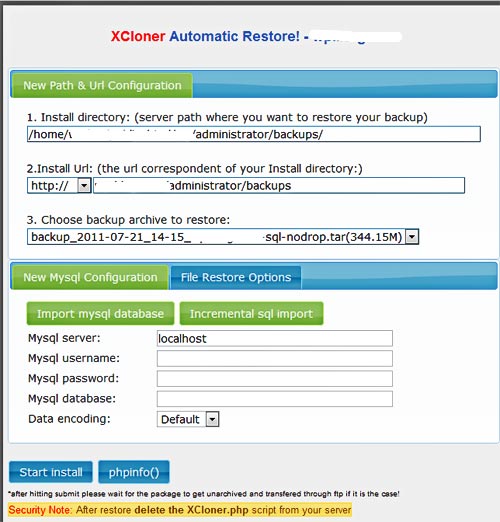
Как видно на картинке директория и конфигурация урла заполняются автоматически, Вам нужно ввести название, владельца, пароль и хост базы данных, выбрать кодировку и нажать на Start install. После этого у Вас начнётся установка копии сайта на новый домен.
После того, как установка завершиться удалите архив бэкапа и файлы XCloner.php и TAR.php. После этого зайдите по адресу на сайт и увидите , что сайт полностью скопирован и работает. Данный метод очень удобен, если Вы делаете большое количество сайтов, Вы можете настроить один движок, всеми необходимыми плагинами и сделать копию сайта, а в дальнейшем, как только делаете новый сайт, устанавливаете Ваш настроенный движок. Данный метод сэкономит Вам достаточно много времени и сил.